动画
IDE动画包括系统动画和自定义动画两种。
系统动画是系统预设的动画效果,位于页面、窗口、部分控件中的动画效果。
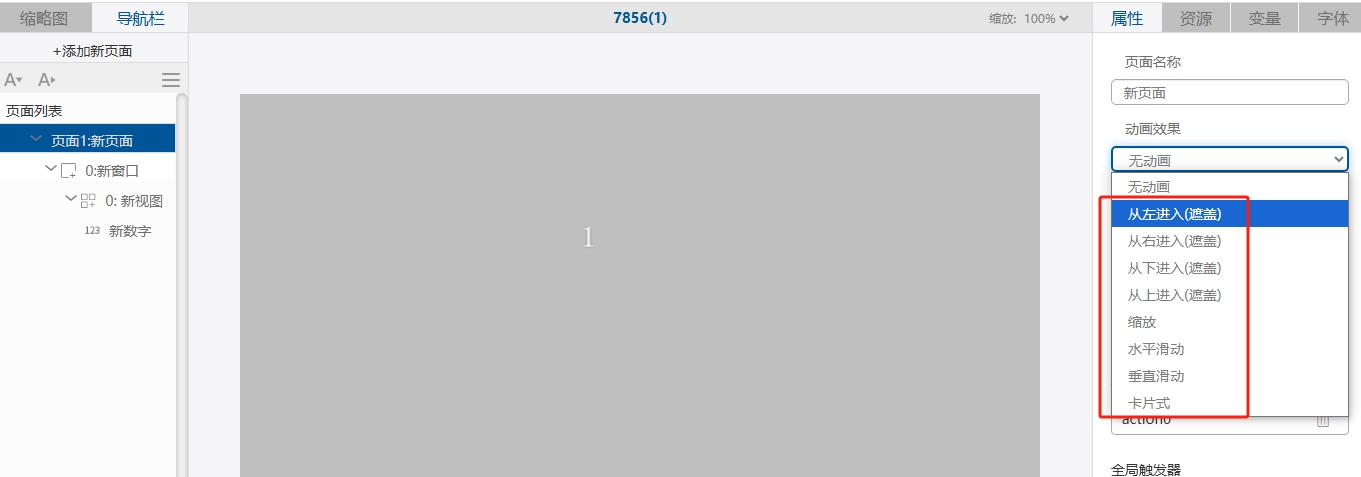
页面可以选择选择切换页面时的系统动画:从左进入(遮盖)、从右进入(遮盖)、从下进入(遮盖)、从上进入(遮盖)、缩放、水平滑动、垂直滑动、卡片式等。
窗口可以选择切换视图时的系统动画:从左进入(遮盖)、从右进入(遮盖)、从下进入(遮盖)、从上进入(遮盖)、缩放、水平滑动、水平滑动(循环)、垂直滑动、垂直滑动(循环)、顶部下拉、底部上拉、右侧左拉、左侧右拉、淡入淡出。
某些控件的属性中也有是否开启动画选项,如仪表盘、进度条、数字、选择器等控件,用户可以勾选系统预设的动画模式。
IDE自定义动画是基于窗口的动画,可以控制窗口下视图内所有控件的位置、大小、旋转、投影。根据用户输入的变换前参数、变换后参数以及动画持续时间,自动补全动画。
系统动画:
为方便客户使用,我们在IDE开发工具中添加了一些常用的动画例如左进入(遮盖)、从右进入(遮盖)、从下进入(遮盖)、从上进入(遮盖)、缩放、水平滑动、垂直滑动、卡片式,其中水平滑动、垂直滑动、卡片式开启后可以直接通过划屏触发。
一、系统动画-页面
1.下图为页面中的系统动画
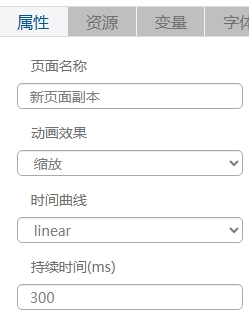
1.如下添加一个页面,然后动画效果选择“缩放”,时间曲线选择“linear”,持续时间设为800ms:
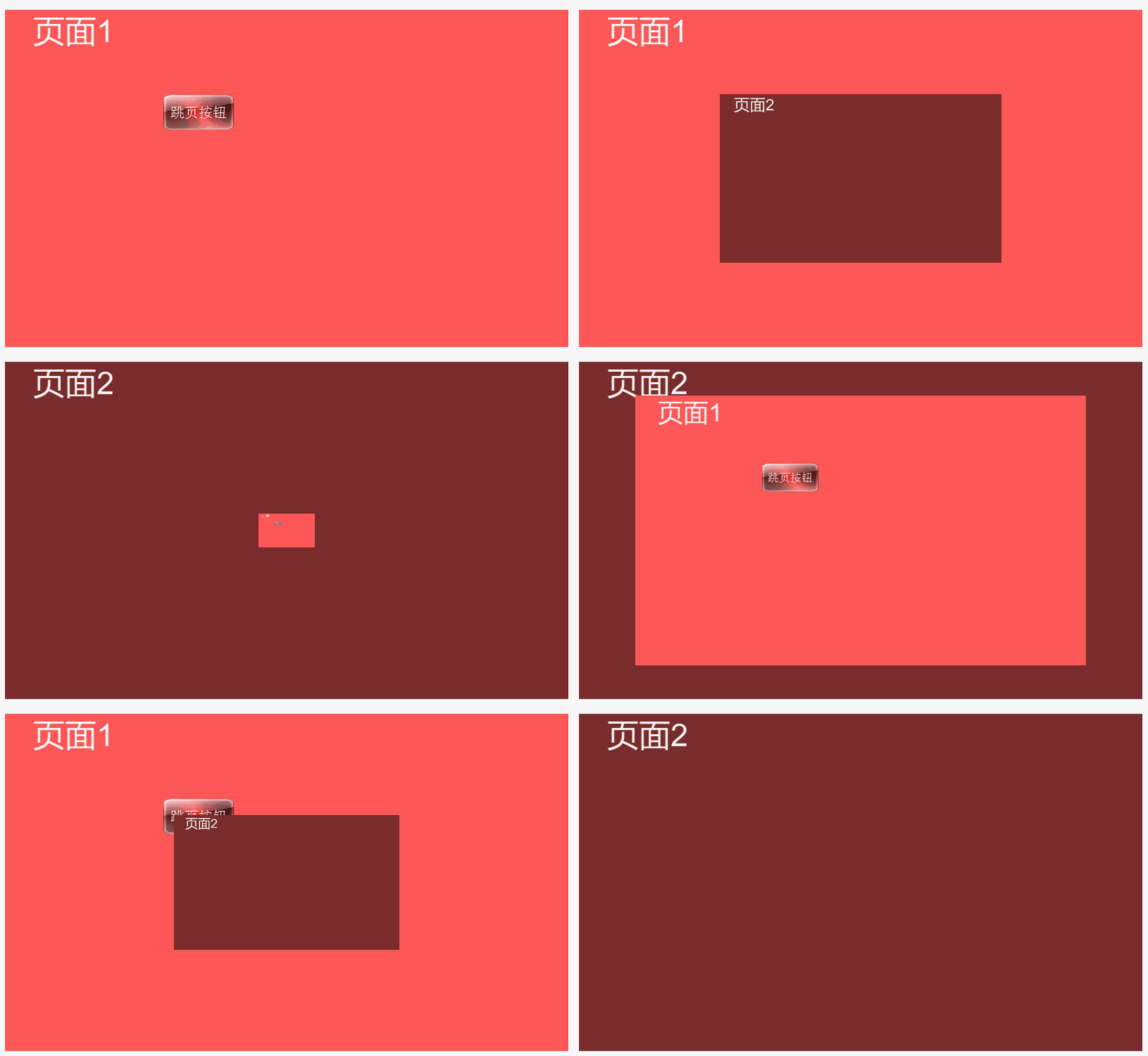
动画效果如下:
2.如果页面选择的是水平滑动,仿真效果如下:

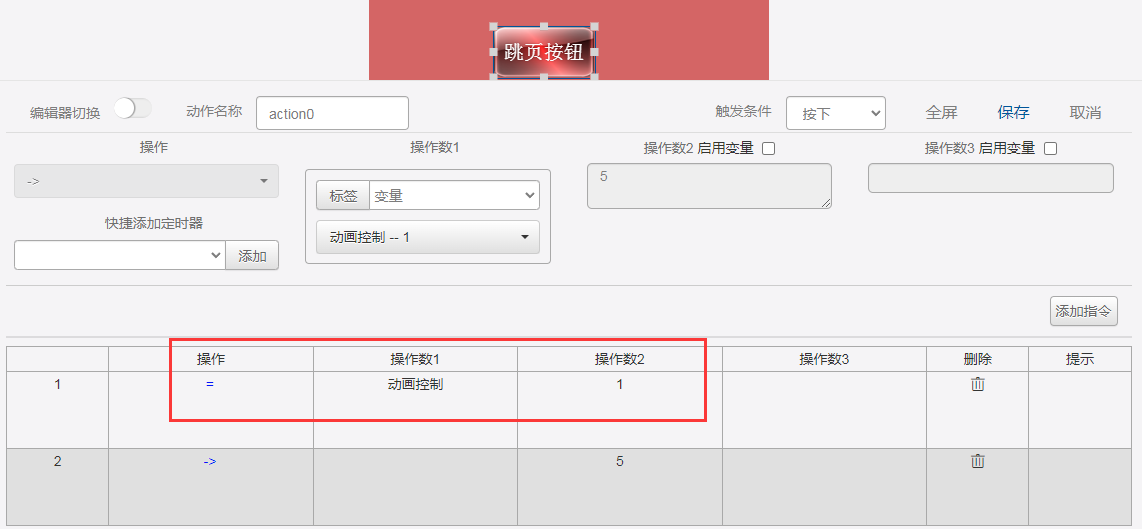
3.需要注意的是如果工程中有页面开启了水平滑动或者垂直滑动同时又存在跨页跳转(比如从第一页跳至第三页,第五页跳至第二页)的情况,为规避中间其他页面系统动画强制播放的问题我们需要做以下操作:
(1)在页面跳转指令前对“动画控制”变量赋值“1”(即临时关闭页面系统动画):
(2)跳至另一页后再对“动画控制”变量赋值“0”(即开启页面系统动画):

仿真效果如下:
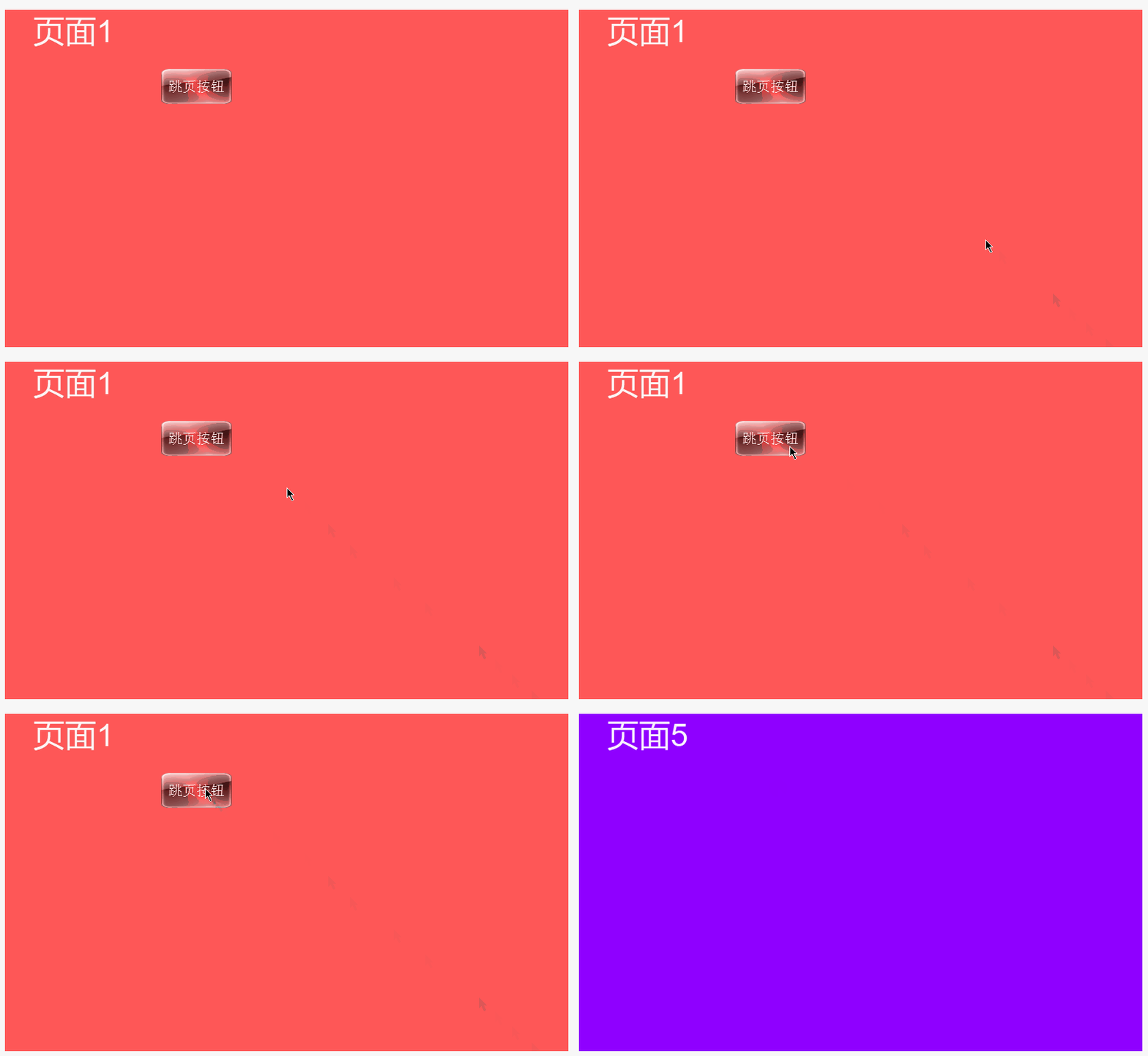
4.如果工程中有页面开启了水平滑动或者垂直滑动动画,同时又存在跨页跳转(比如从第一页跳至第四页),此时想保留系统动画效果且跳过二三页时,可以对系统变量“滑动切换页面隐藏”进行赋值操作让部分页面隐藏。
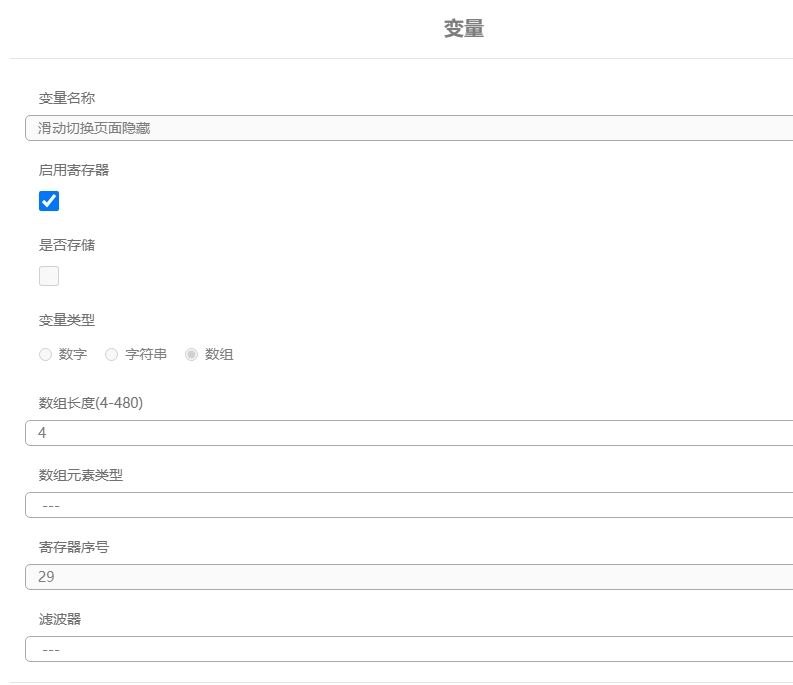
目前工程中一共有4个页面,那么“滑动切换页面隐藏”变量的数组长度设为4即可,在工程第一页加一个按钮,使用“setArry”指令给“滑动切换页面隐藏”赋值[0,1,1,0],表示隐藏第二页和第三页,显示第一页和第四页。

进入仿真界面,可以看到第一页左划可以跳至第四页,并且水平滑动动画依旧有效。

5.如果选择“卡片式”,那么仿真时需要向上滑动开启卡片栏,然后左右滑动选择页面。
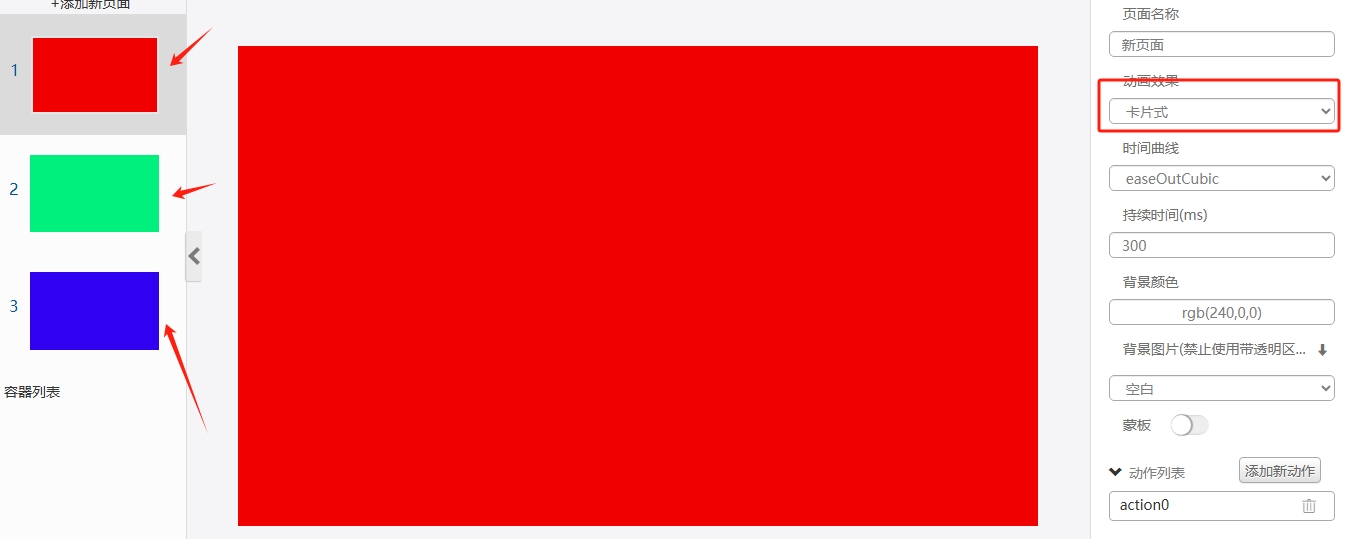
动画效果如下:

6.同理,其他的页面系统动画效果可以自行尝试使用。
示例工程:
1.网络版IDE-示例工程1: 名称:滑动切换页面动画 (分辨率:800*480) 路径:https://ide.graphichina.com/project/69dcb15cbfcf3463667cba41/editor?ideVersion=1.10.20# 只读密码:2122
2.网络版IDE-示例工程2:
工程名称:临时关闭切换页面系统动画示例 (分辨率:800*480)
路径:https://ide.graphichina.com/project/69dcb44ebfcf3463667cba54/editor?ideVersion=1.10.20
只读密码:8939
3.离线版IDE工程下载链接: http://sxw2022.quickconnect.cn/d/s/180U9j7mZ9VMX9co3x5oxZK5wW8dzRnS/ymsvpcinxKIt3T0hQaEpP_FipNAUYdqK-JL3gVtTvJg0 链接中的ahmi文件适用于离线版IDE,大家在里面寻找并下载自己所需的ahmi文件,建议放在1.10.20_build_2026.4.21.15.50或后面版本的IDE中(之前的版本可能不支持),将ahmi文件拷贝到“速显微AHMI-IDE\package.nw\localproject”文件夹中,重启离线版IDE即可。
二、系统动画-窗口
下图为窗口中的系统动画
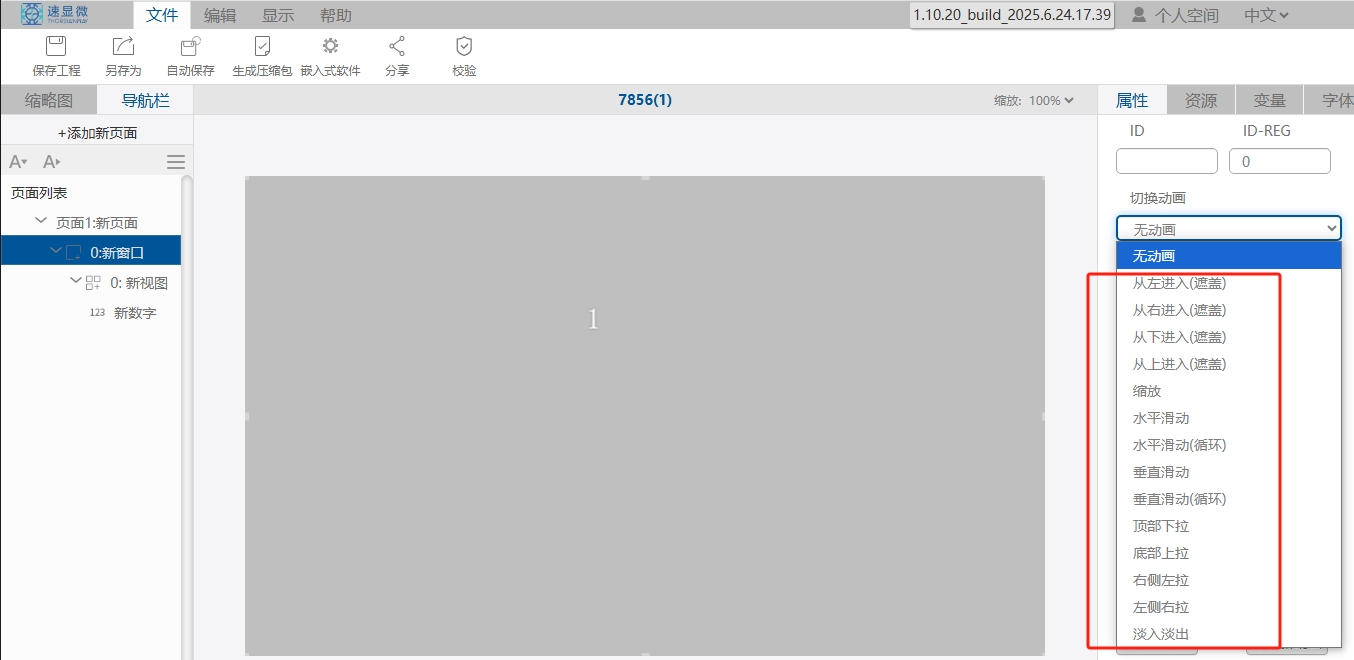
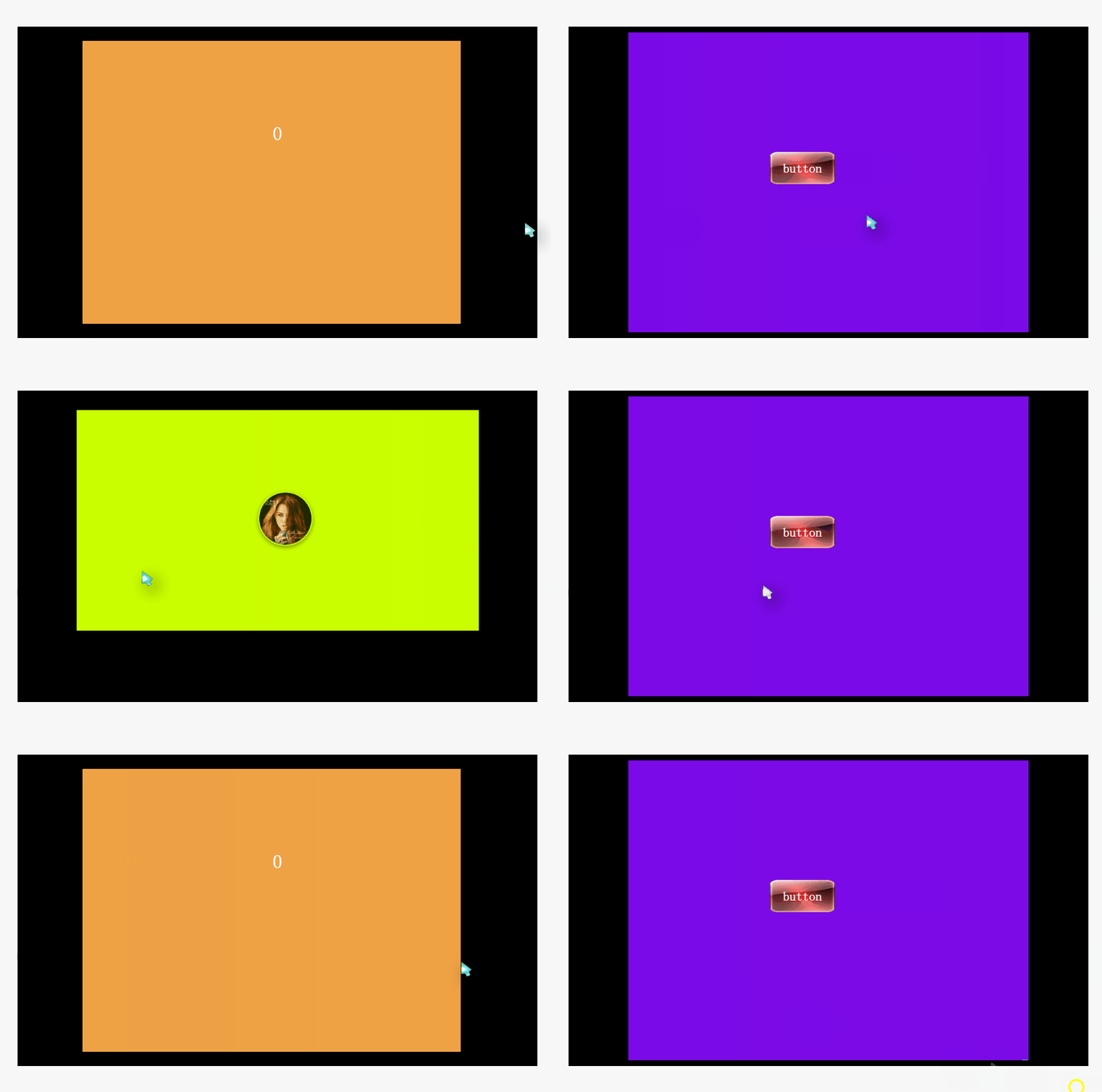
1.新建一个页面,在页面中添加一个窗口,窗口内添加几个视图并添加一些控件,该窗口的切换动画选择“水平滑动”,持续时间设为“500”,最后将该窗口绑定一个变量。

仿真时可以通过触屏滑动去切换视图或者通过给窗口绑定的变量赋值去切换视图,仿真效果如下:
2.同理,其他的窗口系统动画效果可以自行尝试使用。
三、系统动画-控件
下图为控件(数字控件)中的系统动画
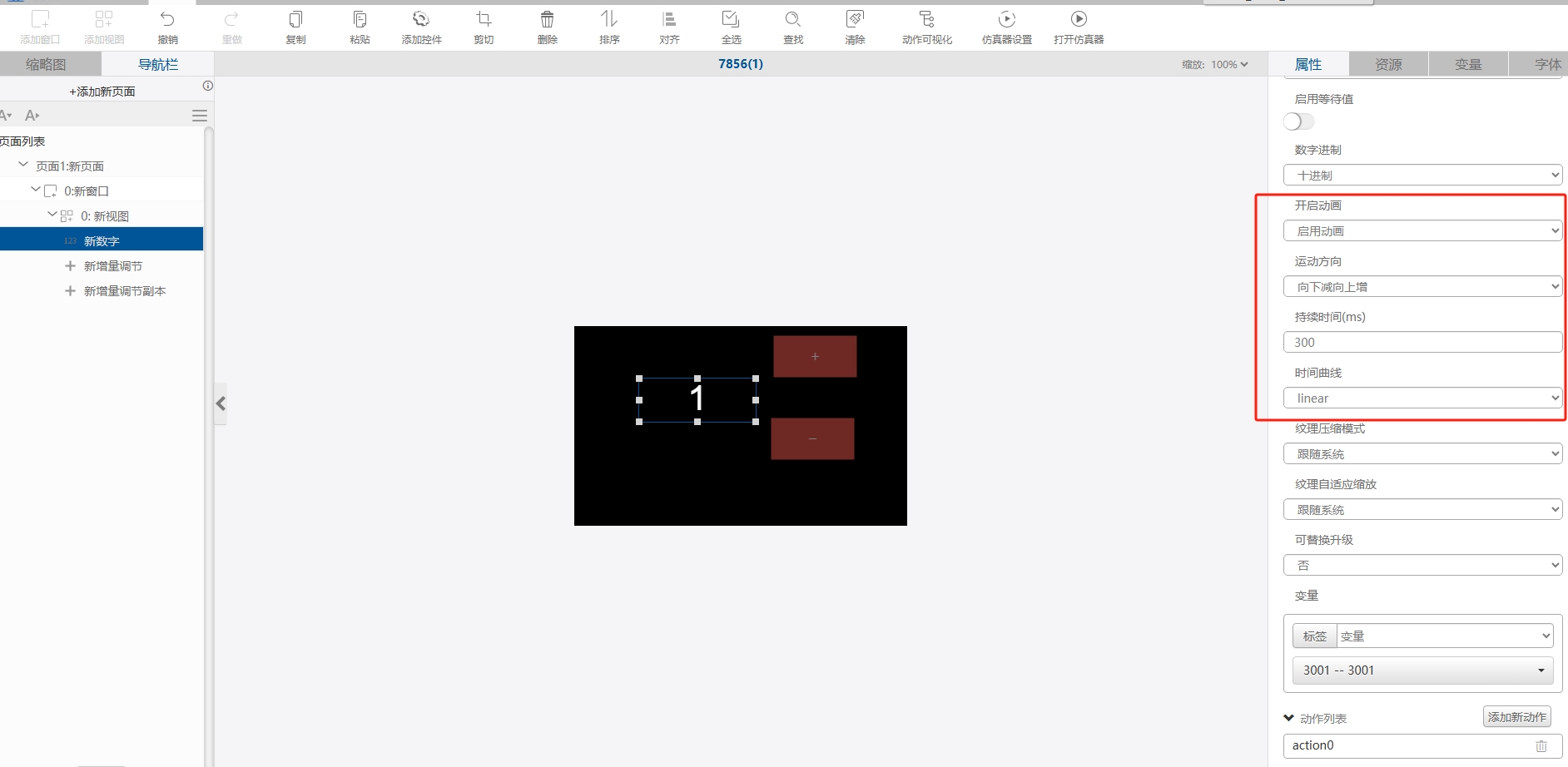
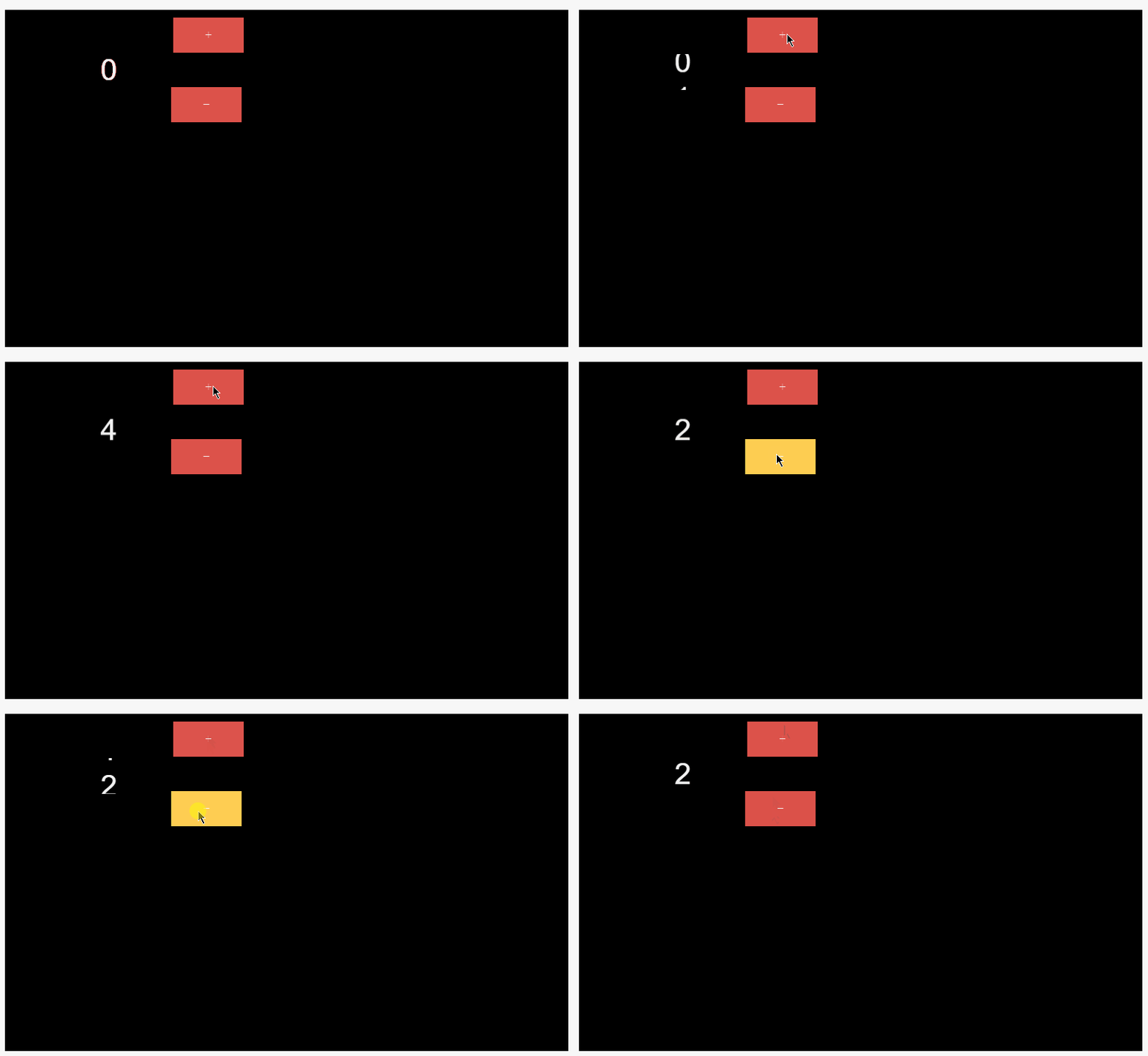
1.添加一个数字控件,开启动画,选择运动方向,设置动画持续时间和时间曲线,这里使用“增量调节”控件辅助数字实现增减变化。
仿真效果如下:
2.同理,其他控件的的动画效果可以自行尝试使用。
自定义动画:
实现自定义动画有三个步骤:
(1)首先在想要做动画的窗口中插入一些图片方便查看动画效果,并将该窗口绑定变量;
(2)然后配置窗口动画参数,指示窗口该怎样动;
(3)最后配置控制参数,指示窗口动作时机。
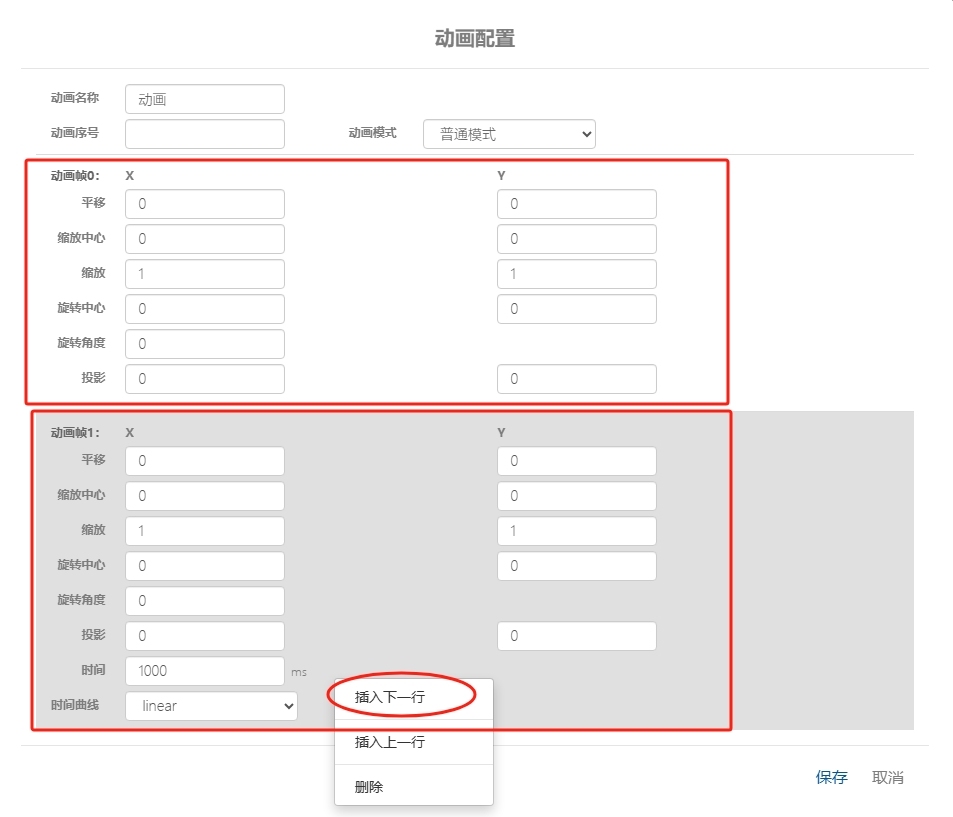
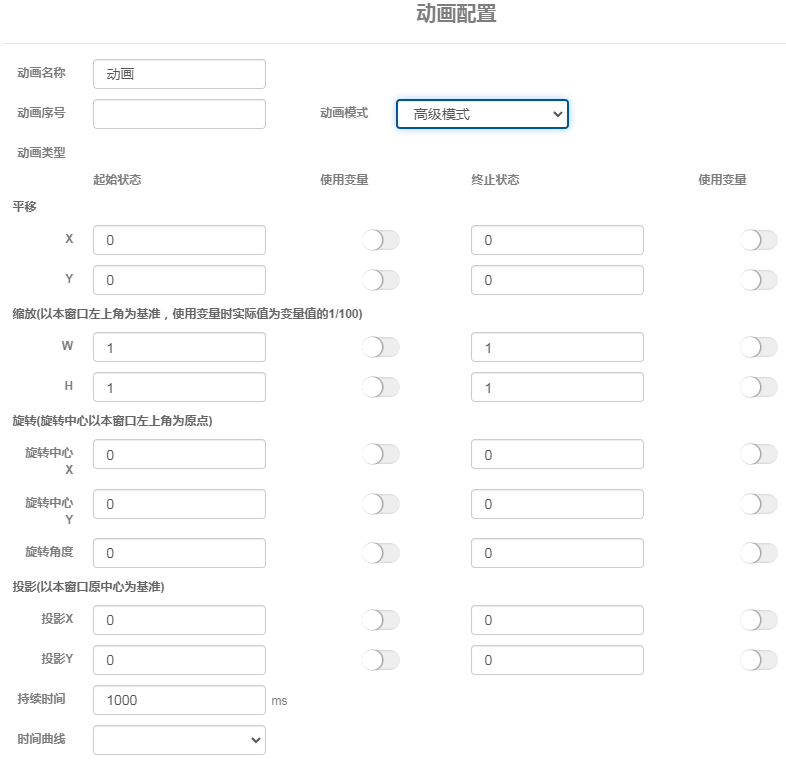
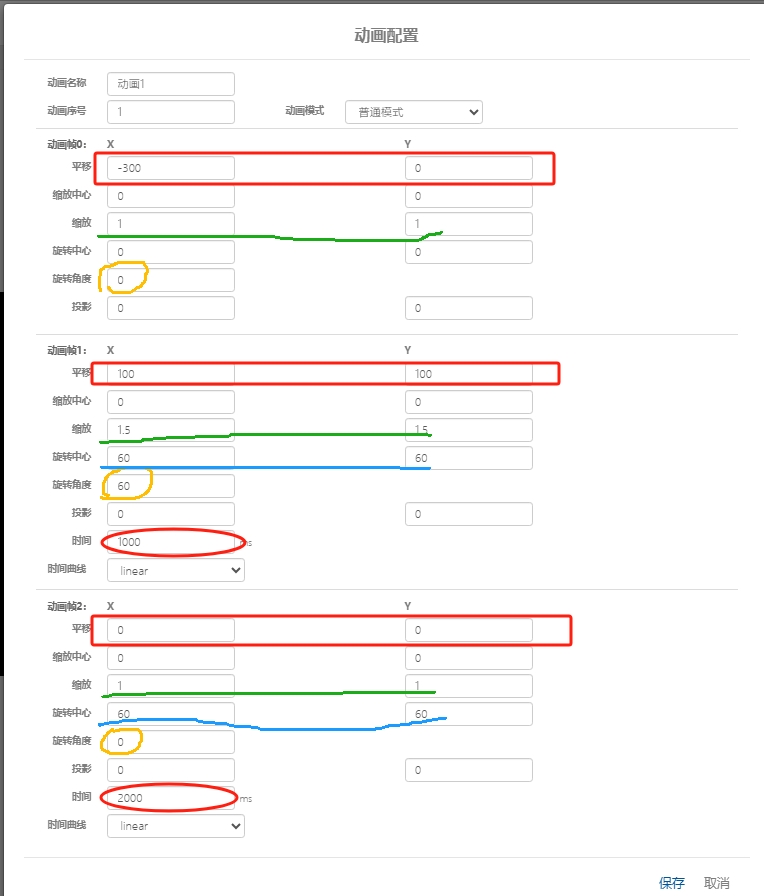
普通动画模式下的动作参数包括以下:动画名称、动画序号、平移XY、缩放中心XY、缩放XY(数字1为100%)、旋转中心XY、旋转角度、投影XY、持续时间和时间曲线。此外用户可以选用高级动画模式,通过变量控制不同帧的位置、缩放、旋转等。
下图为动画普通模式:
下图为动画高级模式
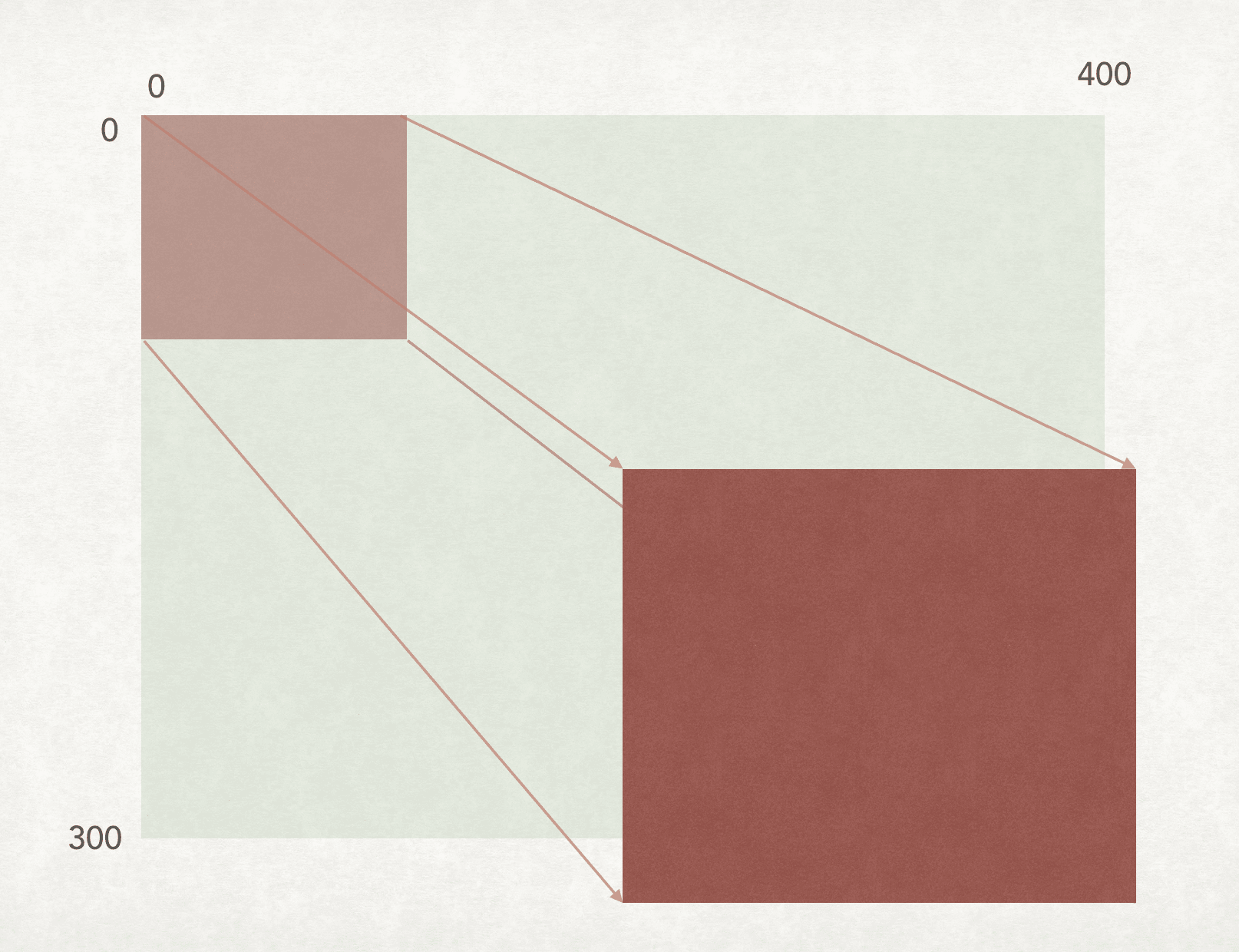
对于宽度100,高度80的窗口,如果设定其起始位置(0,0),起始大小比例(1,1),目标位置(200,200),目标大小比例(2,2)。那么当动画执行时会按照下图的形式来呈现过渡动画。
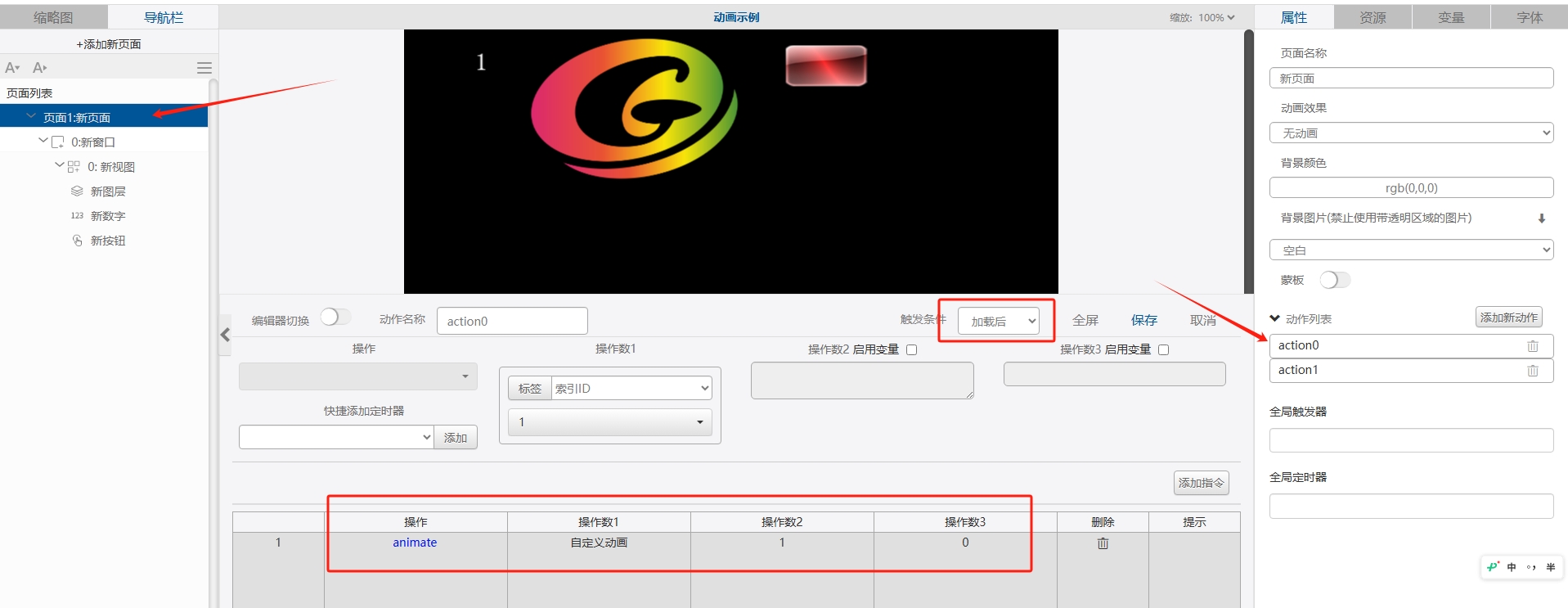
自定义动画的控制参数需要动作列表的指令集中的Animate命令来触发。Animate命令有三个操作数,操作数1为动画窗口绑定变量,操作数2为动画序号,操作数3为0(从头开始)或1(从当前状态开始)。命令形式为“Animate 操作数1 操作数2 操作数3 ”。该指令实现的操作是触发与该变量绑定的窗口中动画序号为操作数2的动画。
所以,要使得动画执行,第一是窗口要绑定好变量,其次是动画序号要正确填写。
自定义动画实例1:
在下面的工程中插入一个窗口,在窗口中添加几个控件,让该窗口先旋转放大后旋转缩回原形。
那么我们可以这样去实现:
1.创建变量“自定义动画”
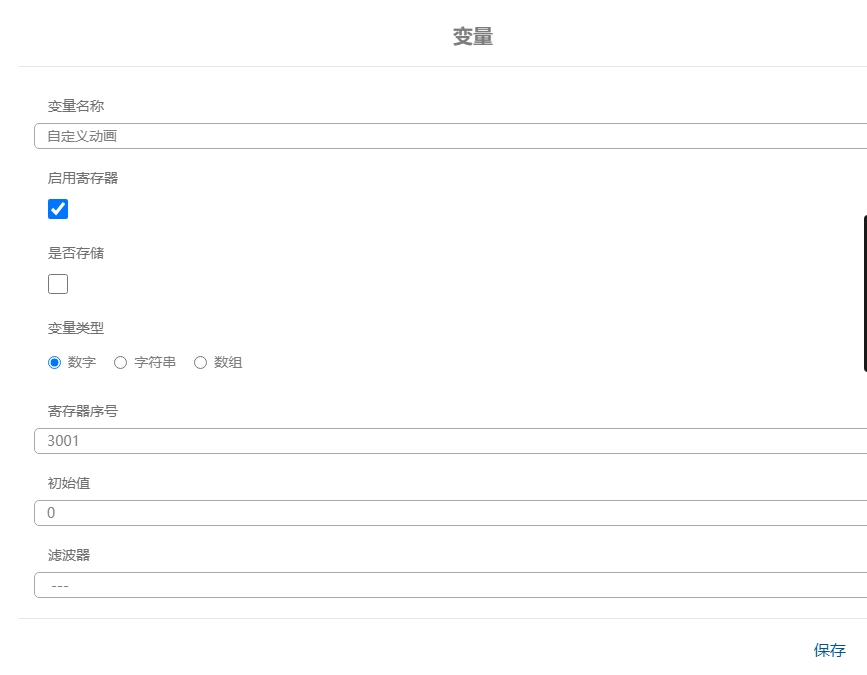
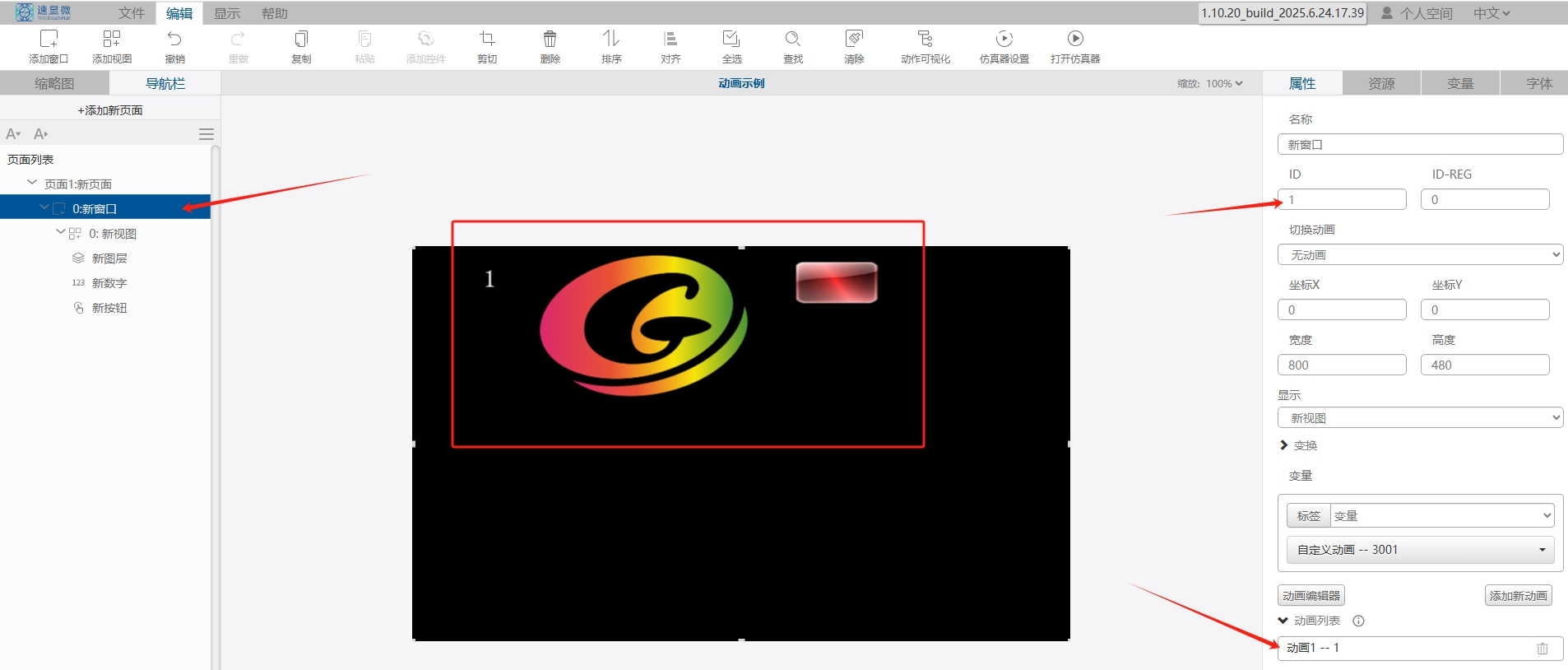
2.在工程中添加一个窗口,窗口ID设为1,在该窗口中添加一个图层控件,然后在控件中插入一张图片,再添加一个数字控件,一个按钮,最后将该窗口与“自定义动画”变量绑定:

3.在窗口属性最下方点击“添加新动画”,动画配置参数如下图,注意动画帧2的时间必须要大于动画帧1的时间;
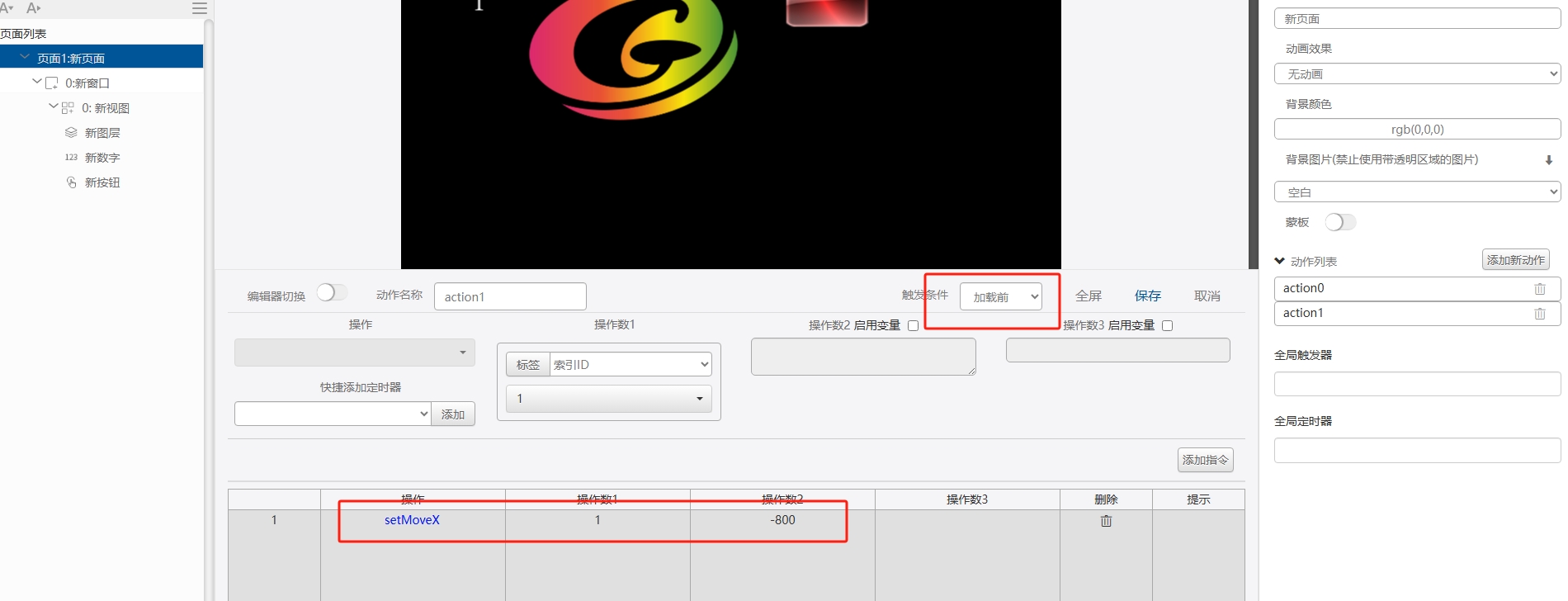
4.如果自定义动画形式是从外部移入(即从无到有),为避免动画开启前闪烁问题,可以在页面加载前使用setMoveX指令将窗口整体移出界面,注意setMoveX指令后面的操作数1为之前给窗口设置的ID号;
5.启动动画指令——可以使用按钮或者触发器或者页面加载完成后启动动画指令,以下演示的是在页面加载完成后启动动画,命令形式为“Animate 操作数1 操作数2 操作数3 ”,
操作数1为动画窗口绑定变量,
操作数2为动画序号,
操作数3为0(从头开始)或1(从当前状态开始)
6.这样,该自定义动画就完成了配置,点击“编辑”——“打开仿真器”进行仿真:
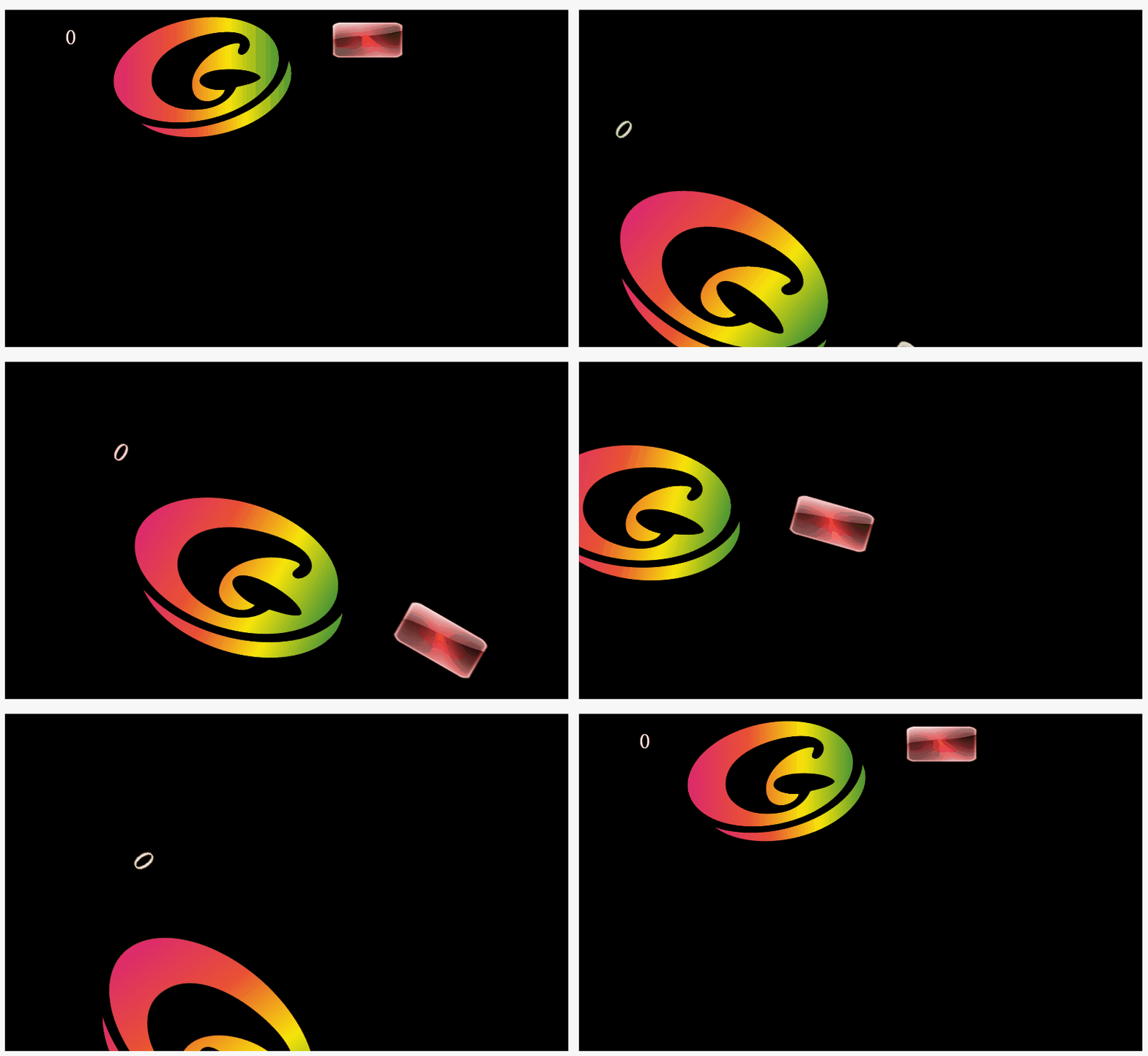
7.示例工程链接:
名称:动画示例 (分辨率:800*480)
路径:https://test.graphichina.com/project/685b8ed8f731dc6d87e0d054/editor?ideVersion=1.10.20 只读密码:1455
自定义动画示例2:
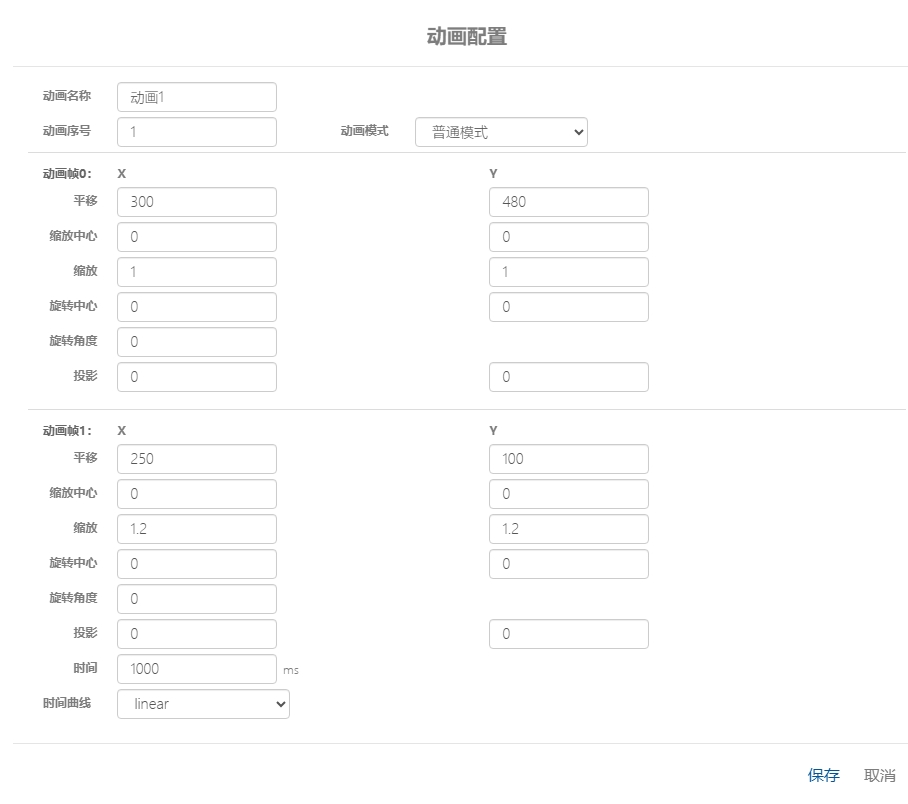
按比例平移和缩放,在下面的工程中插入一个窗口,在窗口中添加一个仪表盘,让此仪表盘从页面底部x=300,y=480处以1.2倍放大到x=250,y=100处(按比例平移和缩放)

那么我们可以这样去实现:
1、在变量中添加一个定时器并在页面action中将该定时器做如下配置:
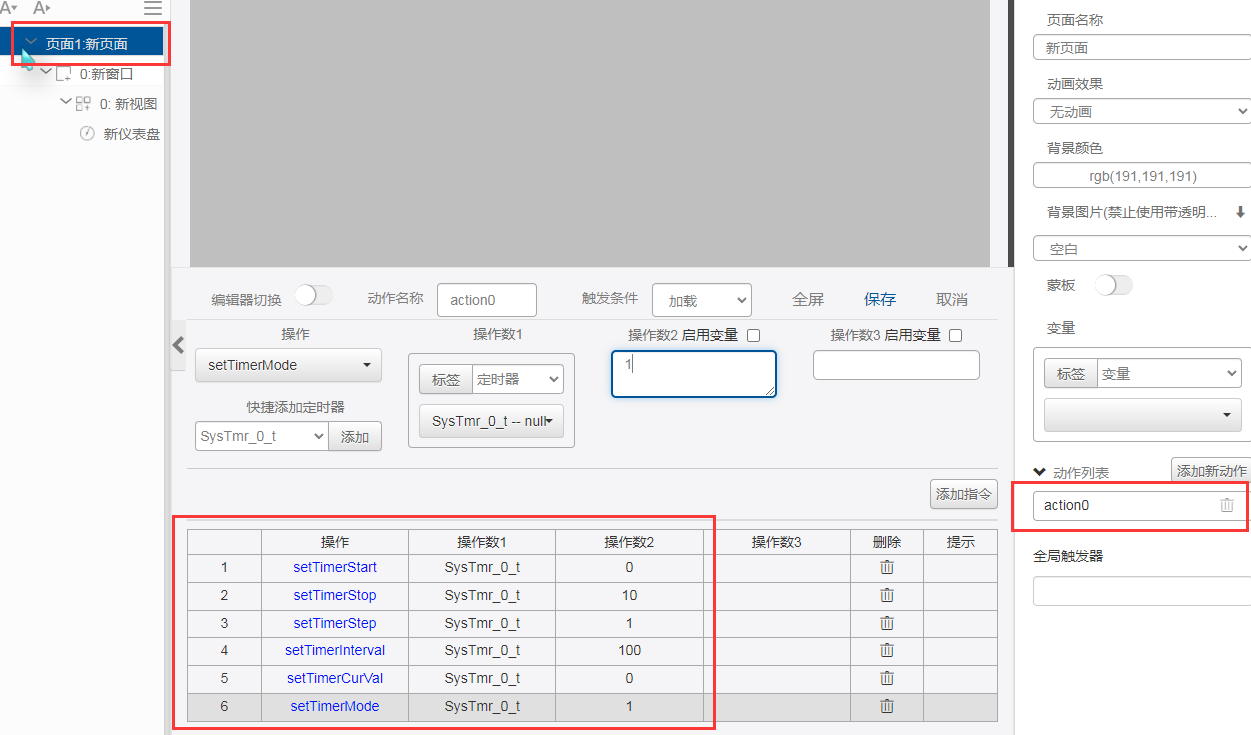
2、在变量中继续添加一个新变量,如下:
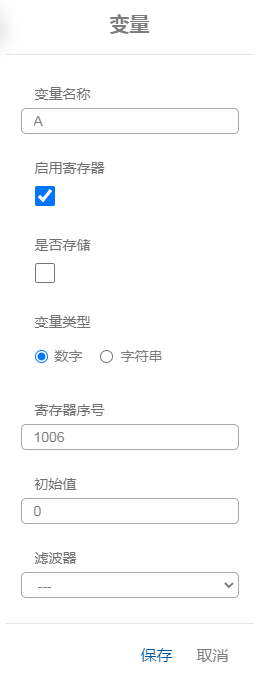
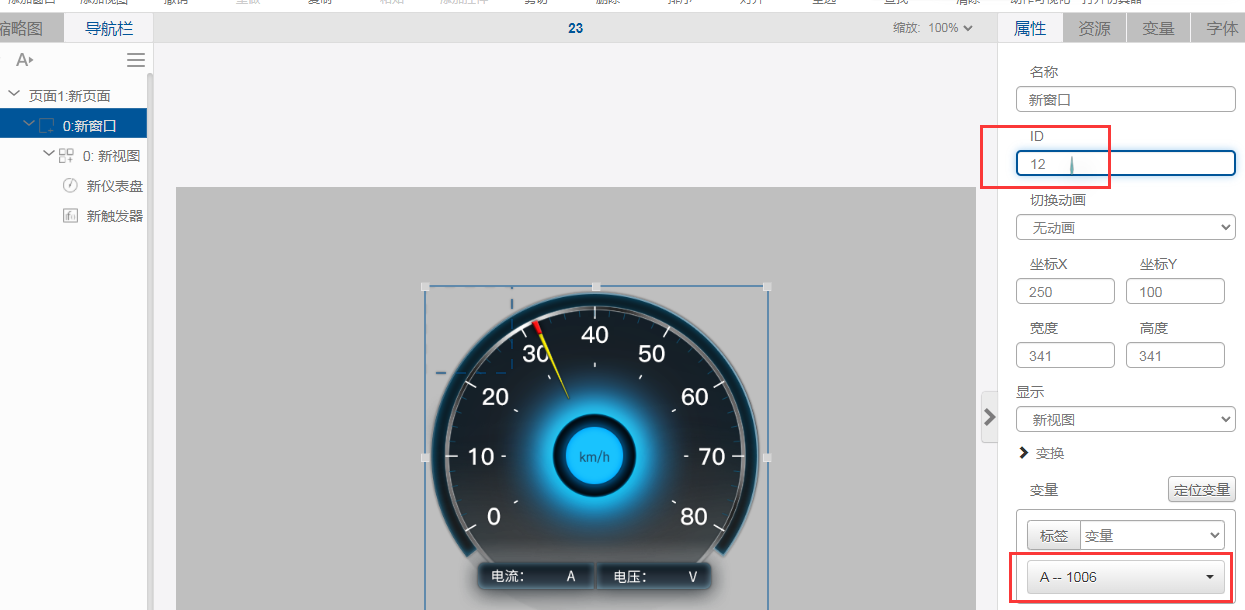
3、在工程中添加一个窗口,并在该窗口中添加一个仪表盘控件(为展现仪表盘从页面底端向上平移放大的效果,需将窗口宽高=仪表盘素材宽高),插入仪表盘的背景和指针素材:
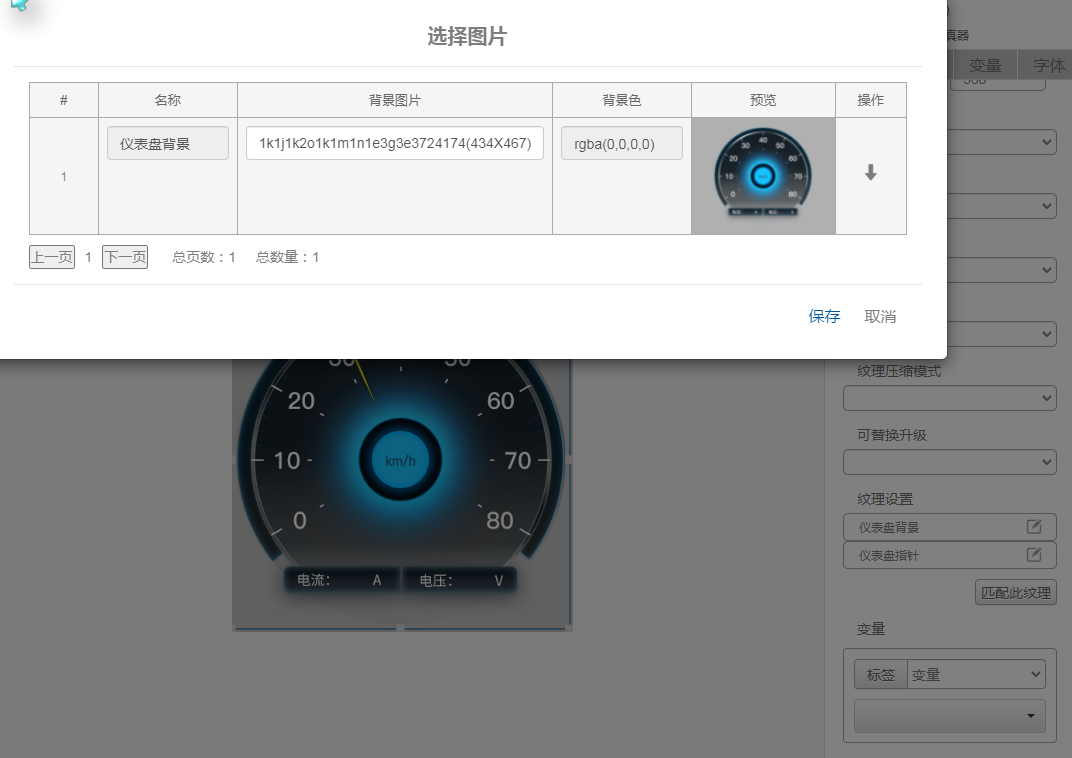
4、回到窗口将窗口绑在变量A上,并给该窗口的ID设为12;
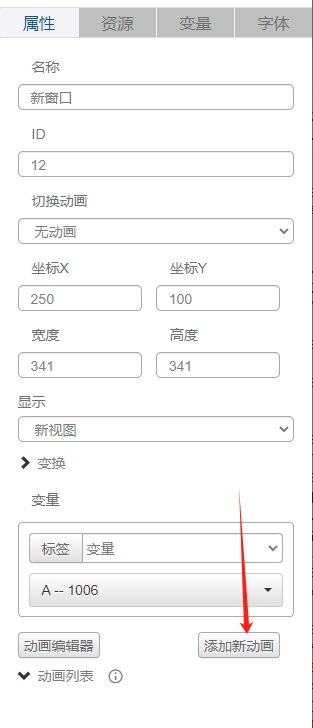
5、在窗口属性最下方点击“添加新动画”
6、将窗口配置1个动画
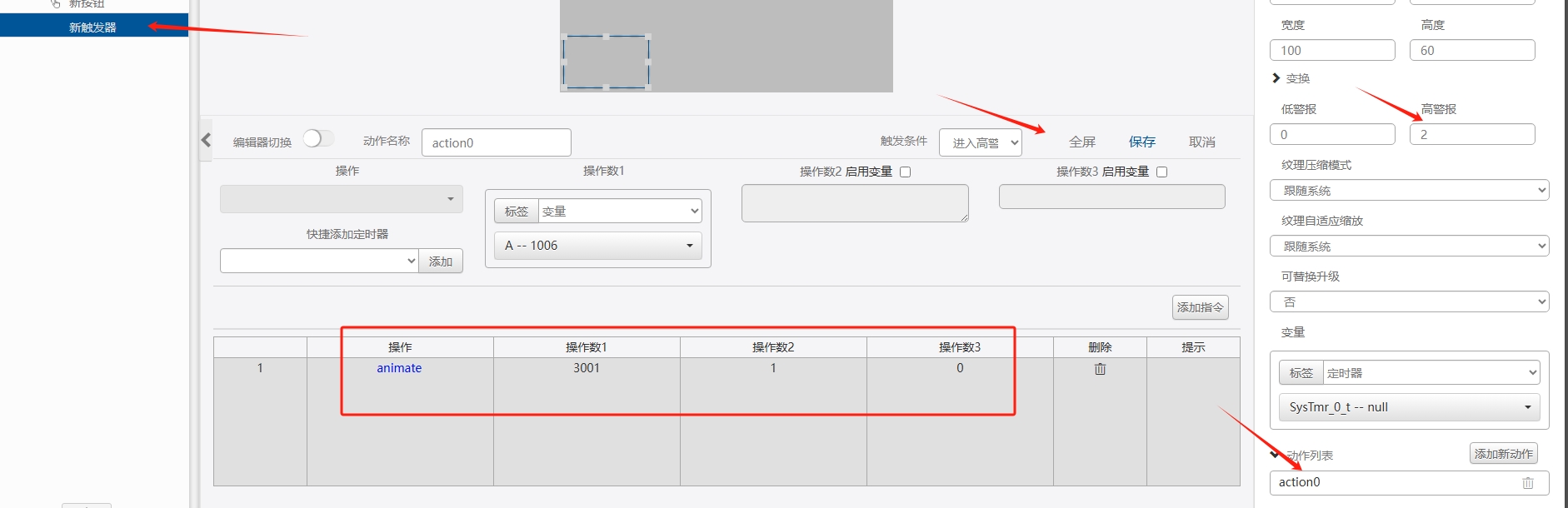
7、现在我们需要一个触发器去触发这个动画,我们找到该窗口下的视图然后添加1个触发器

对触发器作如下配置,先绑在定时器上、高报警值设为2、动作中触发条件设置为进入高报警、变量绑A、值设为1(这里的值设为1为对应触发窗口的动画序号1):
8、如果想避免动画开始时出现闪烁,我们要在页面加载完成前先将该窗口移出去,即 添加一个新的页面action,触发条件选“加载前”,指令配置如下:
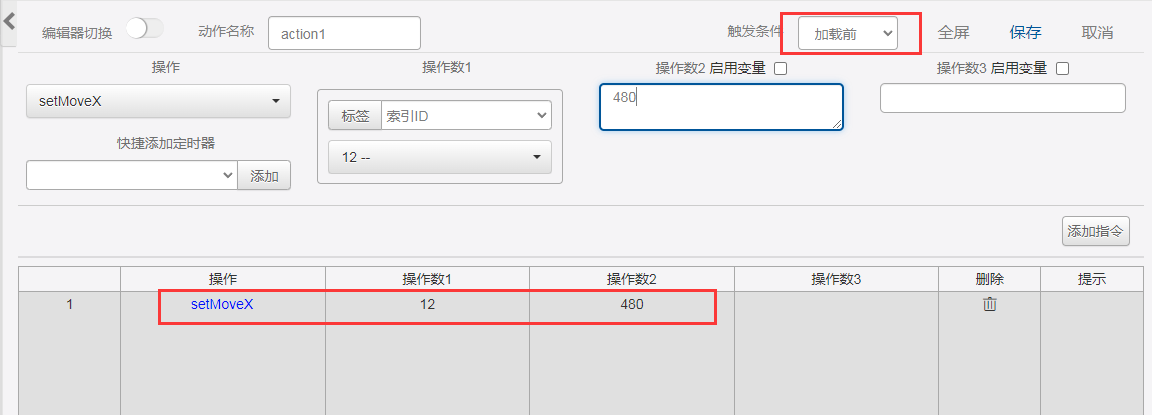
该指令使该窗口(ID为12)在页面加载完成前Y坐标变成480,即移出了界面。
9、这样,该自定义动画就完成了配置,点击“编辑”——“打开仿真器”进行仿真:

动画编辑器
我们可以通过“动画编辑器”去预览动画的效果,在动画编辑器中可以选择预览同一个窗口下的不同序号的动画,可以更改他们的时间曲线等各个动画配置参数,可以暂停,继续,还可以拖动进度条预览不同时间点下动画的形态。
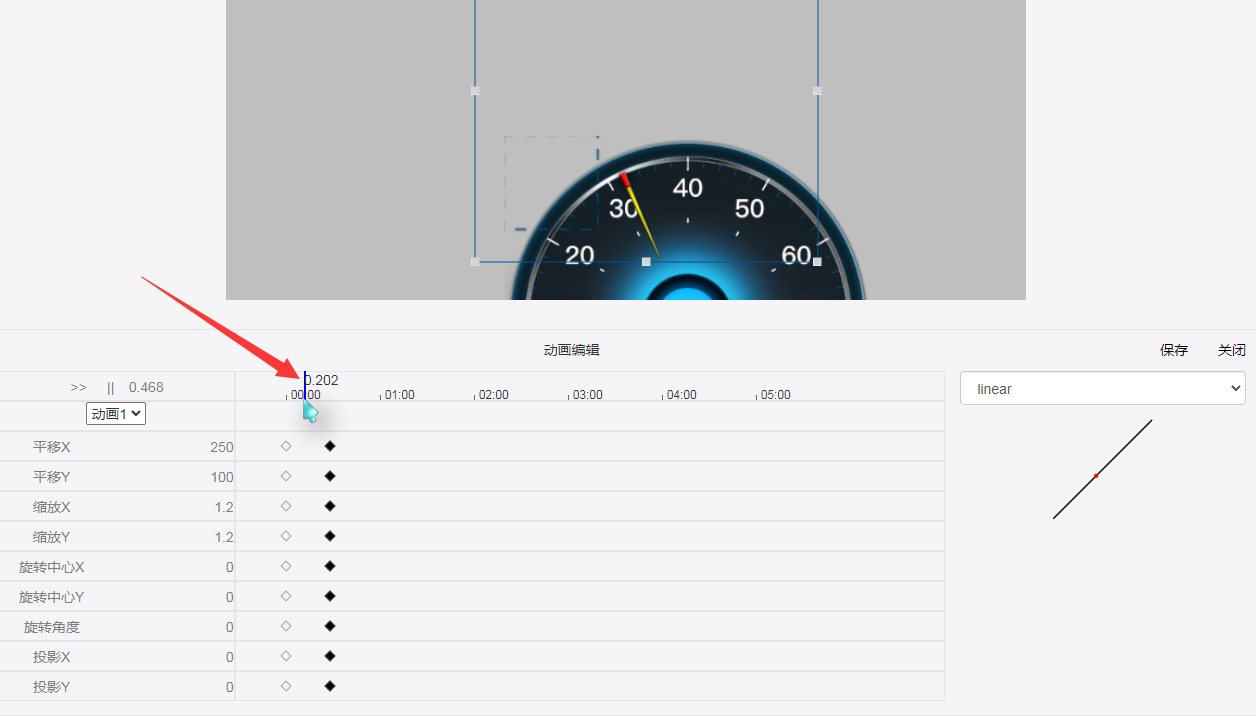
示例工程:
1.网络版IDE-示例工程:
工程名称:自定义动画示例 (分辨率:800*480)
路径:https://ide.graphichina.com/project/69dd9f8cc01a4e3dbaa95418/editor?ideVersion=1.10.20
只读密码:9330
2.离线版IDE工程下载链接: http://sxw2022.quickconnect.cn/d/s/180U9j7mZ9VMX9co3x5oxZK5wW8dzRnS/ymsvpcinxKIt3T0hQaEpP_FipNAUYdqK-JL3gVtTvJg0 链接中的ahmi文件适用于离线版IDE,大家在里面寻找并下载自己所需的ahmi文件,建议放在1.10.20_build_2026.4.21.15.50或后面版本的IDE中(之前的版本可能不支持),将ahmi文件拷贝到“速显微AHMI-IDE\package.nw\localproject”文件夹中,重启离线版IDE即可。